



Anúncios
Você já apagou uma foto importante e pensou que ela estava perdida para sempre? Saiba que não é preciso passar por essa situação! Recupere Fotos Excluídas Acidentalmente com App Grátis.
Neste guia curto, você vai descobrir como recuperar fotos apagadas do seu celular usando um app grátis recuperar fotos e quando vale a pena considerar opções pagas.
Anúncios
A recuperação de imagens em dispositivos móveis como Android e iOS é possível em muitos casos, mas a rapidez é crucial para aumentar as chances. Se você demorar muito para fazer a recuperação ou sobrescrever dados encima do seu HD, as chances de recuperar diminuem drasticamente.
Vamos mostrar soluções práticas para Android e iPhone, incluindo DiskDigger na Play Store e Repo na App Store, além de outros aplicativos recomendados. Você também encontrará instruções de download, passo a passo de uso, limitações das versões gratuitas e dicas de privacidade.
No final, você terá orientação para escolher a melhor rota: usar um app grátis recuperar fotos, pagar por recursos avançados ou procurar suporte profissional.
Anúncios
Está preparado para buscar seus arquivos perdidos e recuperar suas memórias mais importantes? Então, venha conosco! Te ajudaremos nessa tarefa agora mesmo!
Por que recuperar fotos é possível e importante?


A exclusão de uma foto no seu celular normalmente remove apenas a referência ao arquivo no sistema de arquivos. Os dados brutos permanecem no armazenamento até serem sobrescritos por novos arquivos. Essa explicação técnica mostra por que recuperar fotos é possível na maioria dos casos.
Agir rápido melhora suas chances de sucesso. Evite instalar muitos apps, tirar fotos ou gravar vídeos no dispositivo que perdeu arquivos. Menos uso reduz a probabilidade de sobrescrita, o que eleva a taxa de restauração de fotos excluídas.
Existem diferenças claras entre memória interna e cartão SD. Cartões SD podem ser extraídos e escaneados diretamente por apps como DiskDigger no Android. Já a memória interna exige varredura do sistema; em alguns casos é preciso root para acessar áreas profundas do armazenamento.
A importância recuperar imagens vai além da tecnologia. Fotos guardam memórias pessoais e registros profissionais. Recuperá-las poupa tempo, evita perda emocional e mantém evidências úteis para trabalho ou documentação.
Nos próximos tópicos você verá instruções práticas para DiskDigger no Android e Repo no iPhone, além de outros aplicativos que complementam a restauração de fotos excluídas. Essas ferramentas cobrem cenários distintos, desde cartões SD até backups em nuvem.
DiskDigger (Play Store) — recuperação sem root para Android
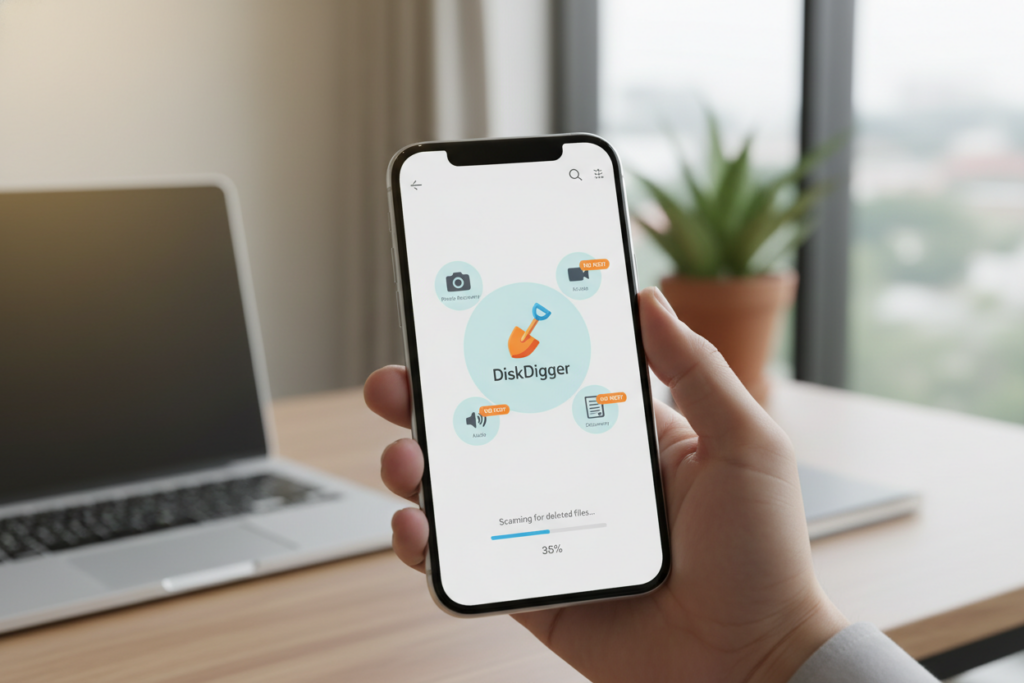
DiskDigger é uma opção prática para recuperar imagens apagadas do seu Android. Você pode escanear cartão SD e parte da memória interna sem precisar de permissões avançadas. A versão grátis atende bem quem precisa recuperar fotos rápidas nos formatos JPG e PNG.
Como baixar o DiskDigger
Abra a Play Store no seu aparelho e pesquise por DiskDigger Play Store. Toque em instalar e aguarde a conclusão. Se preferir uma instalação manual, acesse o site oficial do desenvolvedor e faça o DiskDigger download do APK indicado para a versão que deseja.
Verifique a data de atualização na página do app para confirmar versões recentes. Atualizações regulares melhoram segurança do tráfego e reduzem riscos durante a recuperação.
Como usar o DiskDigger para recuperar fotos
Abra o app e escolha onde deseja escanear: cartão SD ou memória interna. Inicie a verificação; sem root a varredura busca cache e miniaturas. Com root, o escopo se amplia e a chance de recuperar arquivos antigos aumenta.
Quando o scan listar imagens, selecione as que quer salvar. Você pode enviar direto ao Google Drive, Dropbox, por e-mail ou salvar em uma pasta local alternativa.
Evite usar o aparelho antes da varredura para não sobrescrever dados. Se precisar recuperar vídeos, arquivos RAW ou outros formatos além de JPG/PNG, considere o DiskDigger Pro.
Repo (App Store) — backup e recuperação para iPhone
Repo é um serviço pensado para proteger suas fotos no iPhone com backup seguro e criptografia. O app foca em armazenar imagens no próprio serviço, permitindo recuperar fotos iPhone quando já houveram cópias salvas. A proposta é preventiva: você mantém memórias seguras e restaura arquivos sem vasculhar a memória interna.
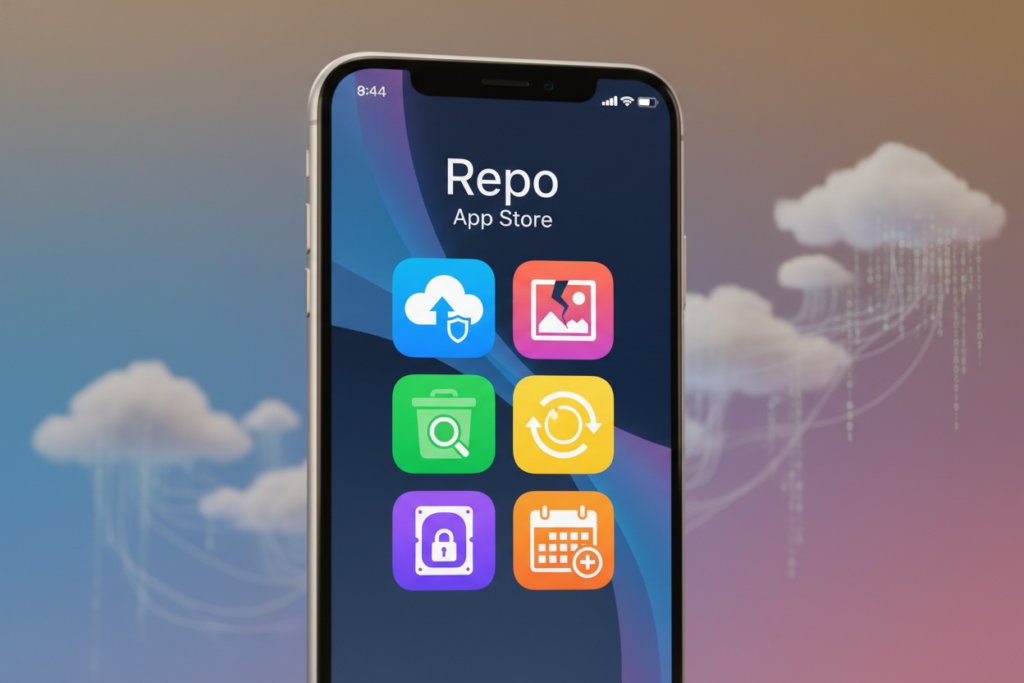
O modelo de negócios combina uso gratuito com compras dentro do app e assinatura. Usuários sem assinatura contam com recursos limitados. Assinantes têm backups e restaurações ilimitadas. O aplicativo requer iOS 17.6 ou versão posterior e tem cerca de 13,8 MB.
Como baixar o Repo
Abra a App Store no seu iPhone e pesquise por “Repo”. Verifique os requisitos de iOS antes de instalar. Toque em obter e confirme a instalação com seu Apple ID.
Ao criar conta, revise opções de assinatura e períodos disponíveis, como semanal ou anual. Detalhes de cobrança e renovação automática são gerenciados via Apple ID. Ajuste preferências na sua conta para evitar cobranças indesejadas.
Como usar o Repo para recuperar fotos
Abra o app e faça login na conta usada para backup. A recuperação funciona apenas para fotos que já estavam salvas no serviço.
Vá até a seção de backups, procure as pastas ou datas desejadas, selecione as imagens e inicie a restauração para o dispositivo. Usuários sem assinatura podem ver limitações durante a restauração e serão convidados a assinar para completar o processo.
Repo oferece criptografia dos arquivos e declara não permitir acesso de terceiros aos dados armazenados. Consulte a política de privacidade e os termos disponíveis no aplicativo para detalhes sobre tratamento de dados.
| Recurso | Disponibilidade | Comentário |
|---|---|---|
| Compatibilidade | iOS 17.6+ | Funciona apenas em iPhone; verifique atualizações do sistema |
| Tamanho do app | ~13,8 MB | Download rápido, ocupa pouco espaço |
| Criptografia | Sim | Arquivo protegido para maior privacidade |
| Modelo | Grátis com IAP e assinaturas | Assinantes obtêm backup Repo iOS ilimitado |
| Recuperação | Fotos salvas no serviço | Não faz varredura direta na memória do iPhone |
| Idiomas | Português e outros | Interface localizada para usuários no Brasil |
Aplicativos adicionais recomendados para recuperação de fotos
Se a exclusão foi recente ou você quer opções além do DiskDigger e do Repo, há bons aplicativos que merecem atenção. A seguir estão soluções testadas que funcionam em Android e iPhone, com usos distintos segundo seu cenário.
Escolher entre ferramentas exige considerar o sistema, a presença de backup e se você tem ou não acesso root. Use as descrições abaixo para comparar funcionalidades antes de instalar qualquer app.
Como escolher o aplicativo certo
A escolha depende de fatores práticos. Verifique compatibilidade com Android ou iPhone, necessidade de root, tipos de arquivo que quer recuperar e custos envolvidos.
Leve em conta reputação e avaliações na Play Store ou App Store, além das políticas de privacidade e criptografia para proteger seus dados pessoais.
| Aplicativo | Plataforma | O que faz | Pontos fortes | Limitações |
|---|---|---|---|---|
| Dumpster | Android | Funciona como lixeira local; restaura fotos sem root | Prevenção simples; restauração rápida | Não recupera arquivos já permanentemente sobrescritos |
| EaseUS MobiSaver | Android / iPhone | Varredura e recuperação de fotos, contatos e outros | Suporte a ambos os sistemas; opção gratuita | Versão gratuita limitada; melhores resultados na versão paga |
| Dr.Fone (Wondershare) | Android / iPhone | Suíte completa para recuperar fotos, vídeos e dados | Ferramentas avançadas; alta taxa de recuperação | Maioria das funções é paga; software para computador |
| Google Fotos | Android / iPhone | Lixeira por 30 dias e backup automático quando ativado | Recuperação fácil se o backup estava ativo | Não varre armazenamento interno para arquivos não salvos |
Para exclusões recentes sem backup prefira ferramentas de varredura como DiskDigger ou alternativas DiskDigger Repo que suportem recuperação profunda. Se você usa iPhone, cheque primeiro a lixeira nativa e iCloud antes de instalar soluções externas.
Quando já existe backup ativo, a restauração via Google Fotos, iCloud ou Repo costuma ser mais segura e rápida do que varreduras. Escolha o app conforme seu perfil e o tipo de arquivo: fotos JPG/PNG respondem melhor; vídeos e RAW podem exigir ferramentas pagas.
Ao comparar opções, use critérios simples: compatibilidade, necessidade de root, tipos de arquivo, custo e avaliações. Assim você encontra entre os melhores apps recuperar fotos a solução que melhor atende ao seu caso.
Recupere Fotos Excluídas Acidentalmente com App Grátis

Perder fotos gera ansiedade, mas você tem opções antes de entrar em pânico. Neste trecho, veja práticas simples para aumentar as chances de recuperação e entenda limitações comuns das versões gratuitas.
Melhores práticas antes de tentar recuperação
Pare imediatamente de usar o aparelho para reduzir o risco de sobrescrita. Cada nova foto, app ou atualização pode gravar dados sobre os espaços livres.
Verifique lixeiras nativas como Google Fotos e Fotos do iPhone antes de rodar qualquer varredura. Muitas imagens ficam recuperáveis ali por 30 dias.
Evite instalar vários apps novos; prefira um único utilitário confiável para a varredura. Se possível, faça backup parcial do dispositivo para preservar o estado atual.
Remova o cartão SD quando aplicável e use um leitor de cartão para escanear em outro computador. Isso reduz a chance de sobrescrita fotos no dispositivo original.
Limitações de aplicativos gratuitos
Muitos apps grátis têm varredura limitada. Por exemplo, DiskDigger sem root foca em cache e miniaturas, o que reduz a recuperação completa de arquivos originais.
Versões gratuitas costumam suportar apenas formatos básicos como JPG e PNG. Recursos para vídeos e arquivos RAW ficam atrás de versões pagas.
Funcionalidades avançadas, como busca profunda e filtros por metadados, geralmente exigem compra ou assinatura. Em Android, acesso total pode requerer root, com riscos à segurança e garantia.
No iPhone, recuperar direto da memória é mais restrito devido ao iOS. Ferramentas eficazes dependem de backups no iCloud ou software de computador profissional.
Comparação prática entre DiskDigger, Repo e outras opções
Antes de escolher uma ferramenta, veja criterios claros que você pode usar para comparar desempenho, compatibilidade e segurança. Essa visão rápida ajuda a decidir se vale testar uma versão gratuita, comprar uma licença ou contratar serviço profissional.
Use os itens abaixo para avaliar cada app sem perder tempo. Anote o que é essencial para você: sistema, tipos de arquivo e opções de salvamento.
| Critério | DiskDigger (Android) | Repo (iPhone/iOS) | Outras opções (Dr.Fone, EaseUS) |
|---|---|---|---|
| Sistema operacional | Android | iOS | Windows, macOS, Android |
| Necessidade de root / jailbreak | Varredura completa exige root | Não requer jailbreak para backups | Normalmente sem root, mas software desktop pode exigir permissões |
| Tipos de arquivo recuperáveis | JPG/PNG grátis; Pro amplia formatos | JPG/PNG no app; backups incluem mais tipos | Vídeo, RAW, áudio, documentos (versões pagas) |
| Facilidade de uso | Interface simples, passos técnicos para root | Fluxo pensado para iPhone, integração iCloud | Guias passo a passo em desktop |
| Opções de salvamento | Salvar local, Google Drive, Dropbox | Salvar em iCloud, e-mail, pasta local | Exportação para PC e nuvem |
| Privacidade e criptografia | Depende do app; verifique políticas | Foco em integração segura com iCloud | Softwares pagos oferecem mais controles |
| Avaliações e atualizações | Histórico ativo no Google Play | Atualizações conforme Apple App Store | Suporte comercial contínuo |
Quando optar por versão paga ou ferramentas profissionais
Considere a troca para versões pagas se suas fotos não aparecem em varreduras básicas. Aplicativos gratuitos recuperam JPG e PNG com frequência. Você precisa decidir rápido quando os arquivos têm valor emocional ou profissional.
Pense em pagar quando buscar vídeos, arquivos RAW ou dados além de imagens simples. Recuperação após formatação ou corrupção de cartão exige ferramentas mais robustas ou serviço especializado.
Se preferir suporte técnico, escolha opções como Dr.Fone ou EaseUS, ou procure uma empresa de recuperação profissional. Compare custo-benefício: algumas licenças são únicas, outras são assinaturas. Ao comparar DiskDigger Repo e concorrentes, equilibre preço, taxa de sucesso e urgência do resgate antes de pagar pela recuperação.
Passo a passo geral para recuperar fotos no Android
Perdeu fotos no celular e quer um guia claro para tentar recuperá‑las? Siga os passos abaixo com calma. Agir rápido aumenta muito as chances de sucesso. Este roteiro cobre tanto memória interna quanto cartão SD.
1. Pare de usar o aparelho imediatamente para evitar sobrescrita de dados. Cada novo arquivo pode substituir imagens apagadas.
2. Verifique primeiro a lixeira do Google Fotos e a lixeira de aplicativos de galeria. Muitos arquivos ficam disponíveis por até 60 dias.
3. Se as imagens estavam no cartão SD, remova-o com segurança. Use um leitor de cartão em um computador ou outro dispositivo para rodar a varredura sem escrever no cartão.
4. Instale uma ferramenta confiável como DiskDigger (Play Store) ou Dumpster. Escolha a opção sem root inicialmente para evitar riscos ao sistema.
5. No DiskDigger selecione o local (SD ou interno) e inicie a verificação. Revise os resultados com atenção e salve as imagens recuperadas em nuvem, como Google Drive ou Dropbox, ou em armazenamento externo.
6. Se a varredura não recuperar tudo, considere usar a versão Pro do aplicativo ou um software de desktop especializado para uma busca mais profunda.
7. Ao salvar, prefira outro dispositivo ou armazenamento na nuvem para evitar sobrescrever os arquivos que ainda estão sendo recuperados.
Dicas para aumentar a taxa de sucesso no Android
Agir o quanto antes após a exclusão é essencial. Quanto mais rápido você começar, maior a probabilidade de recuperar fotos.
Evite atualizações do sistema, instalação de apps ou gravação de novos arquivos até terminar a recuperação. Essas ações podem sobrescrever os blocos onde as fotos ainda residem.
Use root apenas se souber os riscos e quiser ampliar o alcance da varredura. Root pode melhorar a recuperação, mas expõe o aparelho a falhas e perda de garantia.
Prefira salvar os arquivos recuperados em nuvem ou em outro dispositivo. Isso reduz risco de perdas adicionais ao conservar uma cópia segura fora do aparelho.
Cheque campos de data e pastas duplicadas com cuidado. Alguns apps mostram arquivos repetidos ou datas imprecisas. Conferir metadados ajuda a identificar as versões originais.
| Passo | Ação recomendada | Risco / Observação |
|---|---|---|
| 1 | Parar de usar o aparelho | Baixo risco, máxima eficácia para evitar sobrescrita |
| 2 | Verificar lixeira do Google Fotos | Recuperação simples se dentro do período de retenção |
| 3 | Remover cartão SD e usar leitor externo | Recomendado para recuperar imagens cartão SD sem escrever |
| 4 | Rodar DiskDigger ou Dumpster | Sem root: seguro; com root: maior alcance, maior risco |
| 5 | Salvar em nuvem ou armazenamento externo | Reduz chance de perda adicional |
| 6 | Considerar versão Pro ou software desktop | Melhor para casos complexos; pode ser pago |
| 7 | Consultar profissional se inseguro | Útil para recuperação avançada sem agravar problema |
Passo a passo geral para recuperar fotos no iPhone
Perdeu fotos no iPhone e quer recuperar sem dor de cabeça? Siga um roteiro prático que começa pelo próprio aparelho e avança para backups e ferramentas externas. Esse caminho aumenta suas chances de sucesso ao recuperar fotos iPhone passo a passo.
Primeiro, abra o app Fotos e veja o álbum “Apagados”. Fotos permanecem na lixeira por até 30 dias. Se encontrar os itens, selecione e recupere em poucos toques.
Se não achar no álbum, verifique o iCloud. Acesse iCloud.com ou vá em Ajustes > [seu nome] > iCloud > Gerenciar Armazenamento > Backups para checar se há backup com as imagens. Um backup anterior à exclusão permite restaurar ou exportar fotos.
Quando você usa serviços de terceiros, como Repo, abra o app e veja a seção de backups. Restaure direto pela interface conforme instruções do serviço.
Sem backup e sem itens na lixeira, considere conectar o iPhone a um computador e usar softwares de recuperação como EaseUS ou Dr.Fone. Esses programas tentam recuperar dados via conexão com iOS. O sucesso varia por causa das limitações do sistema.
Como última alternativa, procure serviços profissionais de recuperação especializados em iPhone. Técnicos podem acessar procedimentos avançados quando as opções comuns não funcionam.
Uso da lixeira do iPhone e do iCloud
Para recuperar direto no iPhone, abra Fotos > Apagados. Marque as fotos desejadas e toque em Recuperar. Lembre-se do prazo de 30 dias.
No iCloud, se o backup foi criado antes da exclusão, você pode restaurar o backup inteiro ou exportar imagens via iCloud.com. Restaurar um backup pode sobrescrever dados atuais no iPhone. Considere exportar fotos antes de restaurar para evitar perda de informações recentes.
Se você já tinha backup em Repo ou serviço similar, restaure pelas opções do app. Planos pagos costumam oferecer restaurações ilimitadas conforme assinatura.
Privacidade e segurança ao usar apps de recuperação
Ao recuperar fotos, você precisa cuidar da privacidade apps recuperação e da segurança recuperar fotos no seu dispositivo. Verifique políticas de privacidade e práticas do desenvolvedor antes de instalar qualquer app. Prefira soluções com tráfego criptografado e avaliações positivas em segurança, como DiskDigger na Play Store e Repo na App Store, que declaram práticas claras sobre dados.
Não forneça credenciais sensíveis a aplicativos de procedência duvidosa. Use contas oficiais do Google ou Apple quando possível para backups. Considere serviços que criptografem os backups para adicionar uma camada extra de proteção.
Se considerar root ou jailbreak para ampliar o alcance da recuperação, avalie os riscos de segurança e a possível perda de garantia. Revise permissões pedidas pelo app e rejeite acessos que não façam sentido técnico.
Como minimizar riscos ao recuperar arquivos
Baixe apps apenas das lojas oficiais, Play Store ou App Store, ou do site oficial do desenvolvedor. Faça um backup dos seus dados atuais antes de iniciar qualquer operação que possa alterar o estado do dispositivo.
Salve os arquivos recuperados em serviços confiáveis de nuvem, como Google Drive ou Dropbox, ou em armazenamento externo. Evite armazenar cópias sensíveis em locais não criptografados.
Revise as políticas de retenção e compartilhamento antes de permitir uploads automáticos. Aplicativos que prometem recuperação rápida não devem solicitar permissões excessivas sem justificativa técnica.
| Risco | O que fazer | Exemplo prático |
|---|---|---|
| Coleta indevida de dados | Conferir política de privacidade; limitar permissões | Instale DiskDigger da Play Store e revise permissões de armazenamento |
| Perda durante processo de recuperação | Fazer backup prévio; usar armazenamento externo | Salvar fotos recuperadas no Google Drive antes de limpar o dispositivo |
| Transferência insegura | Usar apps com tráfego criptografado; evitar redes públicas | Escolher Repo para backups criptografados e usar Wi‑Fi doméstico |
| Permissões excessivas | Negar acessos não justificáveis; pesquisar reputação do app | Rejeitar pedidos de acesso a contatos ou SMS ao usar uma ferramenta de recuperação |
| Riscos do root/jailbreak | Avaliar impacto na garantia e na segurança; usar só se necessário | Considerar assistência técnica profissional antes de fazer root |
Boas práticas após recuperar suas fotos
Depois de recuperar imagens perdidas, organize e verifique cada arquivo com atenção. Apague duplicatas e marque as fotos danificadas para revisões futuras. Essa rotina ajuda a manter o acervo limpo e reduz riscos de novas perdas.
Salve cópias das imagens em pelo menos dois locais distintos. Use a nuvem e um HD externo ou computador. Ter redundância é a maneira mais simples de proteger fotos celular contra falhas do aparelho.
Analise a causa da perda para evitar repetição. Se foi exclusão acidental, ajuste permissões e treine hábitos de uso. Se o problema foi cartão SD com defeito, substitua o cartão e monitore a integridade dos dados.
Como criar um plano de backup simples e eficaz
Ative backup automático no Google Fotos (Android) ou iCloud (iPhone). Escolha qualidade e espaço compatíveis com seu volume de imagens. Backups automáticos reduzem trabalho manual e aumentam a chance de recuperação.
Use um app de backup com criptografia, como Repo para iPhone, ou serviços confiáveis no Android. Essas ferramentas facilitam restaurar arquivos sem expor suas fotos.
- Defina rotina de backups: diários para quem tira muitas fotos, semanais para uso comum.
- Guarde cópias offline em HD externo ou computador para redundância.
- Teste restaurações de vez em quando para confirmar que o plano funciona.
Mantenha o fluxo de backup automatizado e monitore o espaço disponível. Um plano backup fotos bem configurado economiza tempo e evita frustrações no futuro.
Seguindo essas boas práticas pós recuperação, você reduz riscos e garante acesso rápido às memórias digitais. Adote medidas simples para proteger fotos celular e mantenha seu acervo seguro.
Recupere suas fotos e arquivos gratuitamente com o app ⤵️
Recuperar fotos apagadas é viável na maioria dos casos, desde que você aja rápido e escolha a ferramenta certa. Este é um resumo recuperação fotos app grátis: no Android, DiskDigger oferece uma boa varredura inicial gratuita, com opção Pro para formatos extras e varredura completa em dispositivos com root. No iPhone, verifique primeiro a Lixeira do iOS e o iCloud; Repo funciona bem como solução de backup e recuperação mediante assinatura.
Para concluir recupere fotos apagadas com segurança, habilite backups automáticos e use aplicativos confiáveis que ofereçam criptografia. Essas medidas reduzem o risco de perda futura e protegem suas memórias contra acesso não autorizado. Se a foto tiver alto valor afetivo ou comercial, avalie versões pagas ou serviços profissionais.
Como próximas etapas recuperar imagens, comece verificando lixeiras e backups, rode uma varredura inicial com um app gratuito e só recorra a ferramentas avançadas se necessário. Seguindo essas práticas, você aumenta muito a chance de sucesso e mantém seus arquivos protegidos. Este é um resumo prático para concluir sua jornada de recuperação.