


Anúncios
Você já imaginou testar várias plantas e móveis no seu celular antes de começar a obra e evitar erros caros? Veja como criar Planta de casa 3D grátis: Guia Completo.
Este guia prático mostra como criar uma planta de casa em 3D grátis usando apenas o celular. Você vai aprender a fazer tudo, desde a medição até a visualização 3D e exportação. Vamos explorar aplicativos como Sweet Home 3D Mobile, Roomtodo e HomeByMe.
Anúncios
Planejar antes da obra ajuda a testar layouts e economizar tempo. Você vai aprender a escolher o melhor aplicativo de planta de casa grátis. Também vamos ensinar a preparar medidas, desenhar a planta baixa, mobiliar e exportar arquivos (PNG, OBJ, MTL).
Também explicaremos as diferenças entre o projeto de casa online 3d em versões mobile, online e desktop. Vamos falar sobre quando salvar em nuvem ou local para manter seu trabalho seguro.
Por que criar planta de casa em 3D grátis vale a pena?


Ver seu projeto em 3D ajuda muito antes de começar. Com uma planta de casa em 3d grátis, você vê tudo melhor. Isso ajuda a evitar problemas como móveis que não cabem.
Anúncios
Usar um projeto online em 3D é ótimo para testar cores e materiais. Você não precisa comprar amostras. Isso ajuda a evitar erros e economiza dinheiro.
Modelar sua casa virtual facilita falar com profissionais. Ferramentas como Sweet Home 3D mostram como será o seu espaço. Elas ajudam a ver tudo de forma realista.
Uma ferramenta de design de interiores ajuda a colocar tudo no lugar. Você vê como tudo vai ficar antes de decidir. E você pode mostrar o projeto para todos em alta qualidade.
| Benefício | O que você ganha | Ferramentas exemplares |
|---|---|---|
| Verificação de proporções | Evita móveis ou portas inadequadas | Sweet Home 3D, HomeByMe |
| Testes de material e cor | Redução de custos com amostras físicas | Roomtodo, HomeByMe |
| Comunicação visual | Melhor alinhamento com empreiteiros | Sweet Home 3D, Roomtodo |
| Autonomia no projeto | Compartilhamento de links e imagens em alta resolução | HomeByMe, plataformas online |
Planta de casa em 3D grátis
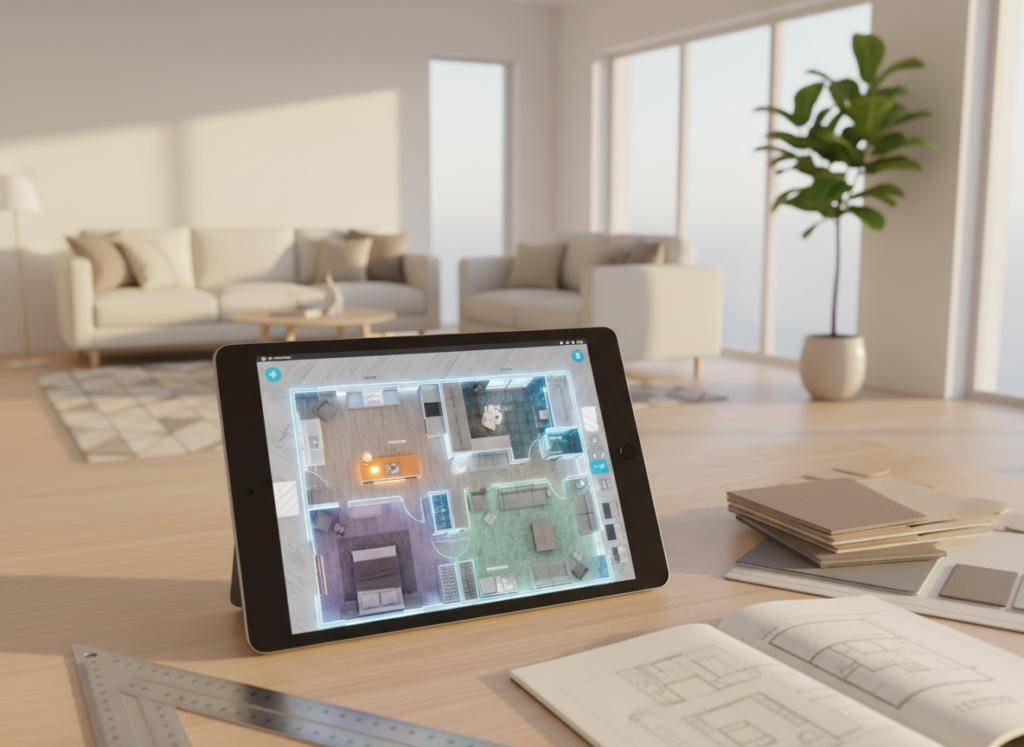
Uma ferramenta gratuita tem limitações. Mas ainda assim, você pode fazer muitas coisas. Você pode desenhar a planta baixa e ver o projeto em 3D sem pagar.
O que significa “gratuito”: recursos sem custo e limitações comuns
Gratuito significa usar as funções básicas sem pagar. Você pode desenhar e adicionar elementos sem custo. E ainda usar peças do catálogo sem pagar.
As limitações incluem salvar projetos e a qualidade das imagens. Você pode não ter acesso a modelos de marcas. E a qualidade da renderização pode ser baixa.
Principais formatos de arquivo e exportação (PNG, OBJ, MTL)
Entender os formatos ajuda a usar o trabalho. PNG é bom para imagens. OBJ e MTL são para modelos 3D.
Quando exportar, veja se o software mantém as texturas. Sweet Home 3D exporta em OBJ + MTL. Isso facilita a edição em outros programas.
| Formato | Uso principal | Compatibilidade | Vantagem prática |
|---|---|---|---|
| PNG | Imagens e apresentações | Visualização universal em navegadores e editores | Arquivo leve e pronto para mostrar ao cliente |
| OBJ | Modelo 3D geométrico | Blender, 3ds Max, Unity | Exportar planta 3d para edição avançada |
| MTL | Definição de materiais do OBJ | Junto com arquivos OBJ em vários softwares | Mantém texturas e cores ao trocar de plataforma |
Salvamento em nuvem vs. local: diferenças entre versões online e desktop
Salvar na nuvem é fácil de acessar em vários dispositivos. HomeByMe e Roomtodo fazem backup automático. Você pode ver o projeto em qualquer lugar sem precisar mover arquivos.
Salvar localmente dá mais controle. Você pode trabalhar offline e compartilhar arquivos com colegas. Sweet Home 3D salva arquivos .sh3d no seu computador.
É sempre uma boa fazer backups locais. Verifique as limitações da conta gratuita antes de usar apenas a nuvem.
Aplicativos móveis grátis para criar plantas 3D no celular
Quer desenhar uma planta alta em 3d no celular? Há várias opções boas. Cada app tem coisas especiais. Veja três opções populares e dicas para escolher a melhor.
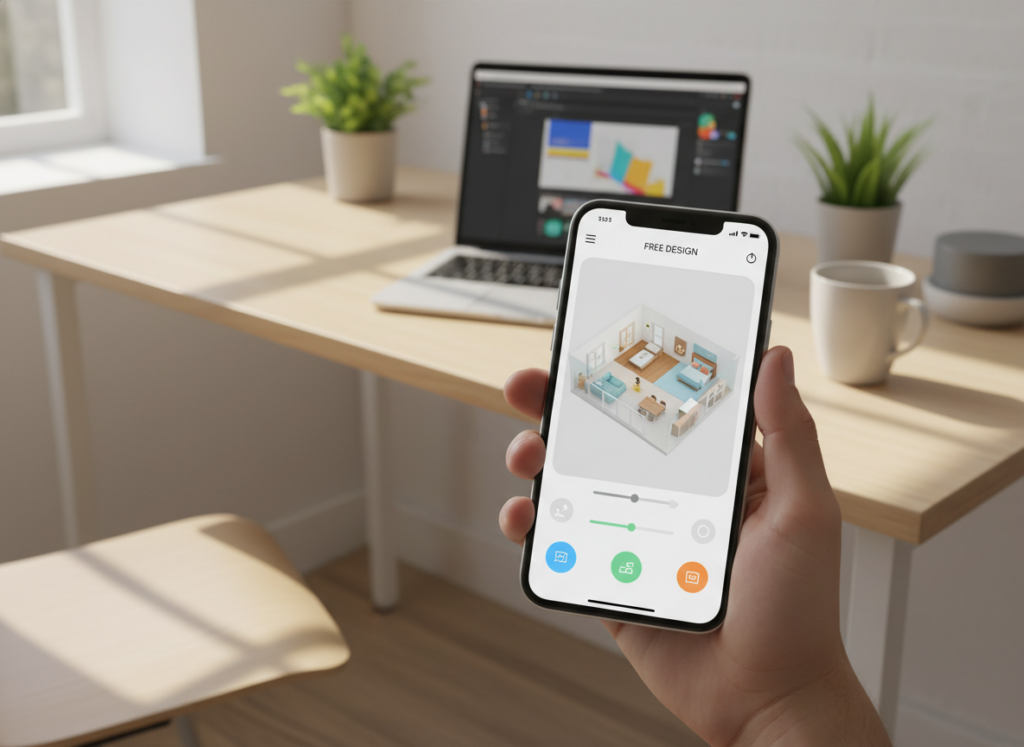
Sweet Home 3D Mobile traz o software desktop para o celular. A interface é fácil de usar. Você pode importar imagens e exportar modelos 3D.
Roomtodo é rápido e fácil de usar. Crie um projeto em segundos. Há opção paga para fazer uma planta 3D em 24 horas.
HomeByMe tem imagens de alta qualidade. Você cria planta 2D e mobília 3D. O registro gratuito dá acesso ao catálogo e aos projetos na nuvem.
Comparativo entre os apps
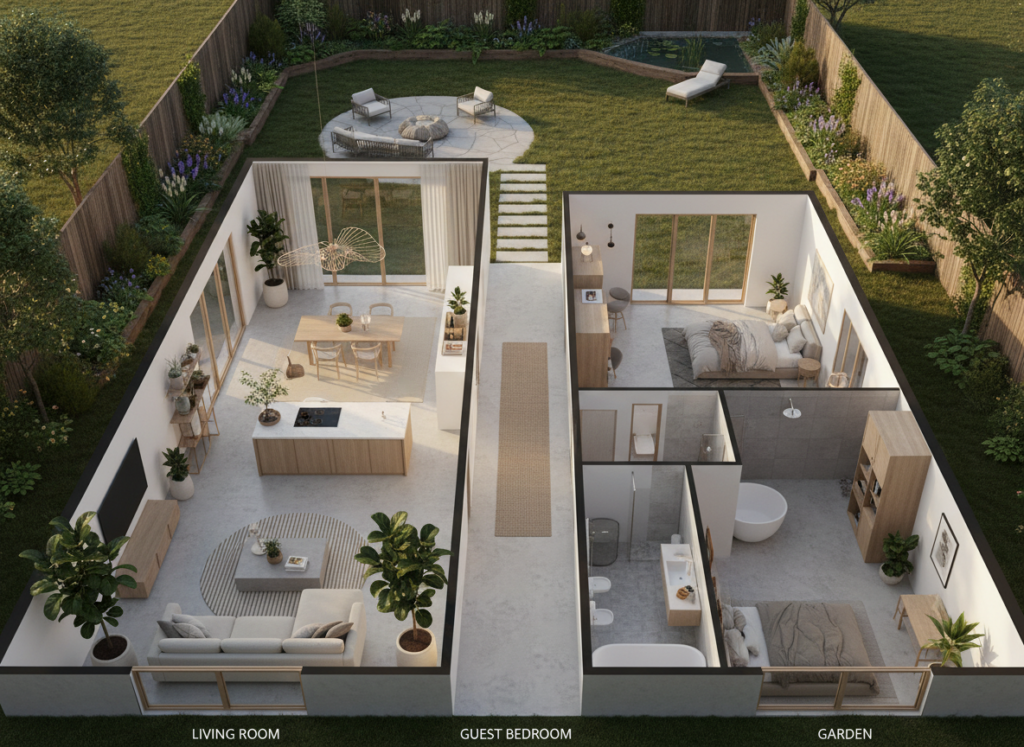
Compare Sweet Home 3D Mobile, Roomtodo e HomeByMe. Pense em compatibilidade, limites da versão grátis e exportação. Verifique também o catálogo de móveis e a qualidade das renderizações.
Use a tabela abaixo para comparar recursos-chave antes de escolher um aplicativo de planta de casa grátis:
| Recurso | Sweet Home 3D Mobile | Roomtodo | HomeByMe |
|---|---|---|---|
| Plataformas | iOS, Android, versões desktop (Windows, macOS, Linux) | iOS, Android, web | iOS, Android, web |
| Importar planta baixa | BMP, JPEG, GIF, PNG | Imagem de fundo ou desenhar direto | Imagem de fundo e edição em 2D |
| Exportação | PNG, OBJ+MTL | PNG, formatos 3D via web/versões pagas | PNG, imagens 4K; opções de export web |
| Catálogo de móveis | Biblioteca básica com importação | Arrastar e soltar com catálogo funcional | Catálogo amplo com marcas reais |
| Renderização | Visualização 3D em tempo real; renders limitados no mobile | Visualização 3D e passeio virtual | Render 4K para imagens de alta resolução |
| Facilidade para iniciantes | Média; familiar a quem já usou a versão desktop | Alta; fluxo simples e rápido | Média-alta; exige ajustes para renders |
| Limite na versão grátis | Algumas funções restritas no mobile | Projetos básicos grátis; serviços pagos opcionais | Projetos grátis com limites de exportação |
| Indicada para | Usuários que querem compatibilidade com desktop | Quem começa do zero e busca rapidez | Quem precisa de imagens finais de alta qualidade |
Como começar no celular: passo a passo prático e simples
Antes de usar apps, mede e pense no espaço. Medir bem é o primeiro passo. Use fita métrica ou apps para ser mais rápido e preciso.
Preparando medidas: usar ferramentas como Tape Measure (iOS) para obter planta baixa
Abra Tape Measure no iPhone. Marque cantos com o celular. O app mostra distâncias rápido e salva fotos para usar depois.
Quando medir, anote largura, comprimento e altura de cada lugar. Isso ajuda a fazer uma planta baixa real e evita erros.
Importando uma imagem de planta baixa para servir de guia
Usar uma imagem de fundo ajuda a desenhar paredes rápido. Diminua a resolução se o arquivo for grande.
No Sweet Home 3D, use o assistente de importação. Escolha BMP, JPEG, GIF ou PNG. Posicione pontos finais de uma linha e digite o comprimento real. Defina a origem para alinhar medidas e finalize.
Configurar preferências: unidades, espessura e altura das paredes
Antes de começar, ajuste unidades para metros ou pés. Em Preferências, defina a espessura e altura padrão das paredes. Isso mantém tudo igual durante a criação da planta baixa.
Ative magnetismo e ajuste ângulos para portas e janelas se encaixarem. Salve o trabalho com frequência e faça backups para não perder progresso.
Desenhando paredes, portas e janelas com precisão
Primeiro, defina as medidas do seu projeto. Isso evita trabalhar de novo. Ative o modo 3D para ver cortes e recuos.
Para desenhar paredes rápido, use a ferramenta de criação. Clique em pontos para ver as medidas. No Roomtodo, a barra mostra distâncias logo.
No Sweet Home 3D, combine linhas e zoom para precisão. Isso ajuda muito.
Para adicionar portas e janelas, arraste modelos do catálogo. O programa faz o buraco. Se o magnetismo estiver ativo, as aberturas se ajustam sozinhas.
Técnicas para traçar paredes rapidamente no app
1. Use o modo “Cômodo” quando puder. Isso cria o ambiente com um clique.
2. Para desenhos manuais, clique nos pontos principais. Use zoom para ajustar.
3. Réguas virtuais e snaps ajudam a alinhar portas e móveis.
Como portas e janelas se encaixam automaticamente
Com o magnetismo ativo, portas e janelas se encaixam sozinhas. Para ajustes finos, segure a tecla alternativa. Desative o magnetismo para mais controle.
Editar espessura, altura e textura das paredes
Escolha a parede e abra as configurações. No Sweet Home 3D, vá em Planta > Modificar paredes… para mudar espessura e cor. Você pode usar imagens para texturas.
| Operação | Ferramenta típica | Dica prática |
|---|---|---|
| Traçar paredes | Criar paredes / Desenhar paredes | Use medidas em tempo real e linhas de alinhamento para reduzir correções |
| Inserir portas e janelas | Catálogo de objetos | Arraste para a parede; magnetismo no app garante encaixe automático |
| Editar paredes | Diálogo de modificação | Altere espessura e altura e aplique texturas importadas |
| Verificação | Modo 3D | Verifique recuos, aberturas e fluxo antes de finalizar |
Manter o projeto simples ajuda muito. Desenhar paredes 3d e adicionar portas e janelas com cuidado evita erros. Se precisar ajustar, editar paredes é fácil com pontos móveis e parâmetros claros.
Mobiliar e personalizar interiores com ferramentas grátis
Antes de colocar móveis, é bom saber como usar recursos básicos. Você pode testar diferentes combinações e ver como o espaço fica. Ferramentas grátis têm catálogos e opções para personalizar.
Usando catálogos de móveis: arrastar e soltar
Abra o catálogo de móveis 3d e arraste peças para a planta. Softwares como Sweet Home 3D ajudam a organizar móveis por categorias. Isso facilita achar o que você precisa.
Em Sweet Home 3D, a lista sincroniza com a visualização 3D. Assim, você vê como as peças vão ficar. Use o catálogo para testar diferentes estilos e tamanhos.
Ajuste de tamanho, elevação e rotação de móveis
Escolha um objeto e ajuste sua largura, profundidade e altura. Use o controle de elevação para colocar móveis em diferentes níveis.
Gire peças com o mouse ou atalhos. Pressione Alt para alternar o magnetismo e girar em passos de 15°. Isso ajuda a alinhar as peças.
Aplicar materiais e texturas no piso, teto e paredes
Abra as propriedades do cômodo para escolher materiais. Você pode mudar a cor, textura e rugosidade facilmente.
Importe texturas próprias para um acabamento único. HomeByMe tem um catálogo de materiais e render em 4K. Isso é ótimo para testar diferentes acabamentos.
Exportar imagens e apresentações em 3D para compartilhar
Quando estiver pronto, exporte imagens em PNG. Sweet Home 3D e HomeByMe suportam PNG. HomeByMe também exporta em 4K para impressões detalhadas.
Para usos mais avançados, exporte em OBJ+MTL. Roomtodo permite compartilhar um link do projeto e fazer walkthroughs 3D.
Teste a escala e misture móveis e materiais antes de finalizar. Assim, você consegue criar um projeto 3D prático e compartilhar as imagens.
Dicas para projetos com mais de um nível e escadas
Quando você trabalha com plantas complexas, é importante organizar os níveis desde o início. Verifique as alturas e espessuras de cada piso antes de começar. Isso ajuda a evitar problemas quando você mudar de nível.
Software
Use o software para criar e nomear níveis. No Sweet Home 3D, vá em Planta > Níveis > Add level. Assim, cada nível terá sua própria guia, facilitando a transição entre níveis.
Subsolos
Para subsolos, coloque uma elevação negativa no editor do nível. Isso mantém tudo alinhado. A visualização de níveis inferiores aparece em tom claro, ajudando no alinhamento.
Escadas
Escadas 3d precisam de atenção especial. Posicione o início e o fim com cuidado. Calcule o número de degraus pela diferença de altura. Adicione patamares em pontos de mudança de direção ou intervalos longos. A largura do lance deve ser confortável e seguir as normas locais.
Usar modelos de escada do catálogo do aplicativo ajuda a evitar problemas. Teste a visualização 3D para ver se há conflitos, como portas batendo na escada ou teto baixo.
Muitos editores permitem copiar e colar objetos entre níveis. Isso acelera o trabalho. No Sweet Home 3D, copie itens de um nível, cole no outro e ajuste a elevação.
Faça revisões constantes em 3D. Rode a câmera em cortes verticais para ver a relação entre pisos. Isso ajuda a encontrar problemas e ajustar as escadas antes de terminar.
| Procedimento | Ferramenta/Local | Dica prática |
|---|---|---|
| Adicionar níveis | Planta > Níveis > Add level (Sweet Home 3D) | Nomeie níveis e ajuste altura do piso ao criar para evitar confusão |
| Configurar subsolo | Edição de elevação do nível | Insira elevação negativa e verifique parede e fundação |
| Posicionar escadas | Ferramenta de escada ou catálogo 3D | Calcule degraus pela diferença de altura e adicione patamares |
| Copiar entre níveis | Comandos copiar/colar do editor | Reutilize móveis e luminárias e ajuste elevação depois |
| Verificação final | Visão 3D e cortes verticais | Cheque conflitos de portas, tetos e escadas antes de exportar |
Erros comuns e como evitá-los ao criar plantas 3D grátis
Trabalhar em projetos pode trazer problemas. Saber os erros comuns ajuda a economizar tempo. Aqui vão dicas para evitar erros ao importar, ajustar e salvar modelos 3D.
Importar imagem de fundo
Imagens grandes podem fazer o app demorar. Antes de importar, diminua a resolução e corte o que não serve. Prefira JPEG ou PNG e veja se o seu programa aceita.
Escala planta baixa
Esquecer a escala pode causar problemas. Defina uma linha conhecida e informe o tamanho real. Verifique com fita métrica ou Tape Measure. Não esqueça de checar as aberturas e circulações.
Salvar com frequência
Salvar não é automático em todos os apps. Versões online como Sweet Home 3D Online fazem isso sozinhas. Mas apps móveis e desktop precisam de ação manual. Faça backups locais para não perder nada.
Compatibilidade modelos 3d
Problemas de compatibilidade podem acontecer. Exporte e importe em OBJ+MTL sempre que puder. Se o modelo abrir sem texturas, verifique o arquivo MTL e as imagens. Diminua a escala do modelo antes de importar para evitar deformações.
Performance e verificação em 3D
Projetos complexos podem ser lentos. Divida grandes plantas em partes ou diminua a qualidade de visualização. Use a vistoria virtual em 3D para encontrar problemas que não aparecem no 2D.
| Erro | Sintoma | Solução rápida | Ferramenta sugerida |
|---|---|---|---|
| Importar imagem muito grande | Aplicativo lento, travamentos | Redimensionar e converter para JPEG/PNG antes de importar | GIMP, Paint.NET, Preview |
| Escala incorreta na planta | Portas e móveis fora de proporção | Usar assistente de escala e confirmar com medição real | Tape Measure, fita métrica |
| Perda de dados por não salvar | Alterações não recuperáveis | Salvar manualmente e criar backups locais | Armazenamento local, Google Drive (backup) |
| Incompatibilidade de modelos 3D | Texturas ausentes, modelos quebrados | Usar OBJ+MTL, garantir pastas de textura junto ao MTL | Blender, MeshLab |
| Projeto pesado | Lag em visualização 3D | Reduzir qualidade ou dividir o projeto | Configurações do app, exportação por fases |
Escolha o melhor app para criar as plantas da sua casa
Com uma planta de casa em 3d grátis, você pode fazer escolhas seguras. Aplicativos como Sweet Home 3D Mobile e HomeByMe ajudam muito. Eles permitem desenhar, mobiliar e ver tudo no celular.
Antes de começar, meda seu espaço e importe a planta. Escolha a ferramenta que mais lhe agrada. Isso pode ser simples, ter muitos móveis ou ver tudo muito real.
Salve seu trabalho com frequência. Confira as medidas e exporte imagens ou arquivos quando precisar. Assim, você evita erros e toma decisões mais rápidas.
Projetar em 3D é fácil e divertido. Use as ferramentas gratuitas e tome decisões melhores. Assim, você terá menos problemas na hora de construir ou reformar.