


Anúncios
Jogadores ávidos sabem que a necessidade de otimizar o desempenho do PC não requer investimentos significativos em hardware. Pequenos ajustes e configurações podem transformar dramaticamente a experiência de jogo, aumentando FPS, reduzindo travamentos e melhorando a fluidez geral.
Muitos acreditam que melhorar o desempenho de jogos exige conhecimento técnico avançado. Na realidade, basta aplicar estratégias sistemáticas e comprovadas para elevar a performance do seu computador sem gastar muito.
Anúncios
Nosso guia completo revelará técnicas práticas de otimização que cobrem desde ajustes no sistema operacional Windows até manutenção física do hardware, usando apenas recursos já disponíveis em seu sistema.
Principais Pontos Importantes
- Otimização sem custos adicionais de hardware
- Melhorar desempenho com configurações simples
- Aumentar FPS e reduzir travamentos
- Técnicas acessíveis para todos os níveis de conhecimento
- Estratégias comprovadas de performance
Ajustes essenciais no sistema operacional Windows para jogos
Otimizar o sistema operacional Windows é fundamental para melhorar o desempenho de jogos. Alguns ajustes simples podem liberar recursos importantes e garantir uma experiência de jogo mais suave e responsiva.
Desativando aplicativos de inicialização automática
Muitos programas iniciam automaticamente com o Windows, consumindo memória e processamento. Para liberar recursos:
Anúncios
- Abra o Gerenciador de Tarefas
- Clique na aba “Inicialização”
- Desative aplicativos não essenciais
- Priorize programas realmente necessários
Configurando o plano de energia para alto desempenho
Selecionar o plano de energia correto pode aumentar significativamente o desempenho do seu computador:
- Acesse o Painel de Controle
- Selecione “Opções de Energia”
- Escolha o modo “Alto Desempenho”
- Personalize as configurações para máxima performance
Otimização de memória virtual e limpeza de disco
Manter o sistema limpo e com memória virtual adequada é crucial para jogos pesados. Algumas dicas práticas:
- Ajuste o tamanho da memória virtual
- Use a ferramenta Limpeza de Disco
- Desfragmente regularmente o disco rígido
- Remova arquivos temporários e desnecessários
Atualização e gerenciamento de drivers para melhor performance
Os drivers são componentes cruciais que funcionam como tradutores entre o hardware e o software, permitindo que os jogos utilizem todo o potencial da GPU. Manter os drivers atualizados é fundamental para garantir o melhor desempenho em jogos e prevenir problemas de compatibilidade.
Para usuários de placas NVIDIA GeForce (como RTX 3060, RTX 4060, GTX 1660), o NVIDIA GeForce Experience oferece uma solução completa de gerenciamento de drivers:
- Download direto do site oficial da NVIDIA
- Instalação simplificada
- Atualização automática de drivers
- Otimização automática de configurações gráficas
Usuários AMD Radeon (RX 580, RX 6600, RX 7600) podem utilizar o AMD Adrenalin Software com recursos exclusivos:
- Radeon Boost para ajuste dinâmico de resolução
- Radeon Anti-Lag para redução de latência
- Atualizações de driver simplificadas
| Fabricante | Software | Recursos Principais |
|---|---|---|
| NVIDIA | GeForce Experience | Otimização gráfica automática |
| AMD | Adrenalin Software | Radeon Boost e Anti-Lag |
| Intel | Driver & Support Assistant | Atualizações para placas integradas |
Recomenda-se sempre priorizar downloads de drivers nos sites oficiais dos fabricantes. Antes de atualizar drivers críticos, crie um ponto de restauração do sistema como medida de segurança.
Configurações gráficas dos jogos para maximizar FPS
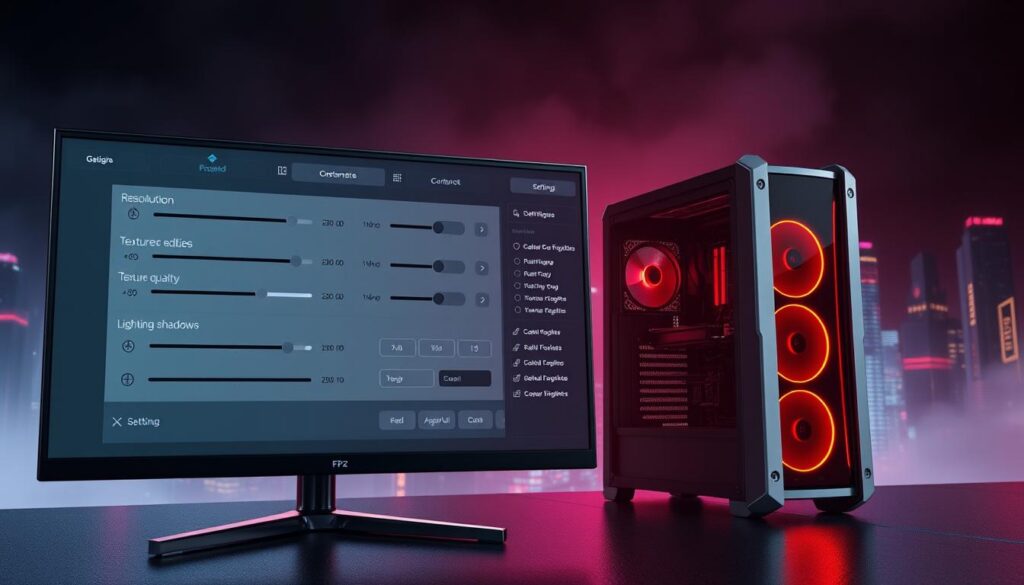
Otimizar as configurações gráficas é fundamental para melhorar o desempenho em jogos pesados. Cada ajuste pode significar ganhos importantes de FPS e uma experiência de jogo mais suave.
Ajuste Preciso de Resolução e Texturas
Comece com a resolução nativa do monitor e reduza-a gradualmente até encontrar o equilíbrio ideal entre clareza visual e FPS. As texturas têm diferentes níveis de qualidade:
- Baixa: Menor consumo de VRAM
- Média: Equilíbrio entre qualidade e desempenho
- Alta: Maior detalhe visual
- Ultra: Máxima qualidade, maior consumo de memória
Recomendação para texturas:
- GPUs com 4GB+ VRAM: Texturas em médio/alto
- GPUs com 2GB ou menos: Texturas em baixo/médio
Desativando Efeitos Visuais Desnecessários
Alguns efeitos visuais impactam significativamente o desempenho. Aqui estão as configurações prioritárias:
- Sombras: Reduzir para médio/baixo
- Anti-aliasing: Usar FXAA ou desativar
- Ambient Occlusion: Desativar ou usar SSAO
- Motion Blur e Depth of Field: Desativar
- Distância de Renderização: Reduzir para médio
- Reflexões e Ray Tracing: Desativar em GPUs não RTX/RX série 6000+
Entendendo e Otimizando FPS
A taxa de quadros por segundo (FPS) é crucial para jogos competitivos. O mínimo ideal é 60 FPS, mas para shooters como CS2 e Valorant, 120-144 FPS são preferíveis.
Ferramentas para monitorar FPS em tempo real:
- Contador integrado do Steam
- MSI Afterburner
- GeForce Experience
V-Sync (sincronização vertical):
- Ativar: Se houver tearing visual e FPS consistentemente acima da taxa de atualização do monitor
- Desativar: Para reduzir input lag em jogos competitivos
Modos de tela:
- Tela cheia exclusivo: Melhor desempenho
- Tela cheia sem bordas: Maior conveniência para multitarefa
Guias, Dicas & Estratégias
Otimizar o desempenho do seu computador para jogos requer uma abordagem estratégica. A regra 80/20 nos mostra que algumas configurações simples podem trazer resultados significativos sem grandes investimentos.
Principais estratégias para melhorar o desempenho em jogos:
- Atualize o Windows regularmente para garantir estabilidade do sistema
- Baixe os últimos drivers da sua GPU (NVIDIA ou AMD)
- Verifique atualizações de BIOS e chipset
- Use SSD para carregamento mais rápido de texturas e mapas
Antes de iniciar qualquer jogo, siga estas dicas cruciais:
- Finalize serviços desnecessários como Chrome, Spotify ou Discord
- Ative o modo de jogo do Windows
- Ajuste configurações gráficas para otimizar FPS
Estratégias específicas por tipo de jogo:
- Jogos competitivos online: Priorize FPS sobre qualidade visual
- Jogos single-player AAA: Busque equilíbrio entre 60 FPS e qualidade gráfica
- Battle Royale: Otimize distância de renderização e efeitos de partículas
Se seu FPS ainda está baixo após essas dicas, o problema pode estar no hardware limitado ou mal balanceado. Neste caso, considere identificar gargalos de desempenho utilizando ferramentas como MSI Afterburner ou HWMonitor.
Lembre-se: otimização é um processo contínuo de ajustes e manutenção preventiva.
Limpeza física e manutenção preventiva do hardware
A manutenção preventiva é crucial para garantir o desempenho máximo do seu computador. A limpeza regular dos componentes internos pode prolongar a vida útil do hardware e prevenir problemas de superaquecimento que afetam diretamente o desempenho em jogos.
Preparação para limpeza segura
Antes de iniciar a limpeza, siga estas etapas essenciais de preparação:
- Desligue completamente o PC
- Desconecte todos os cabos de energia
- Trabalhe em um ambiente bem iluminado e ventilado
- Use roupas que não gerem eletricidade estática
Ferramentas necessárias para limpeza
Reúna os seguintes equipamentos antes de começar:
- Ar comprimido em lata ou compressor com regulador de pressão
- Pincel de cerdas macias
- Pano de microfibra
- Álcool isopropílico 99% para limpeza pontual
Processo de limpeza interno
Siga estas etapas cuidadosamente para uma limpeza eficiente:
- Remova o painel lateral do gabinete
- Use ar comprimido em rajadas curtas, mantendo 15-20cm de distância
- Foque em áreas críticas como:
- Coolers de CPU e GPU
- Dissipadores de calor
- Ventoinhas do gabinete
- Filtros de poeira
- Slots de RAM e PCI-E
Atenção: Nunca use aspirador de pó diretamente nos componentes devido ao risco de eletricidade estática. Utilize sempre pulseira antiestática ou toque no gabinete metálico antes de manipular componentes.
Monitoramento de temperaturas
Recomendamos monitorar as temperaturas usando softwares especializados:
- HWMonitor (visão geral)
- MSI Afterburner (monitoramento em tempo real)
- Core Temp (específico para CPU)
- GPU-Z (específico para GPU)
Fique atento às faixas de temperatura normais:
- CPU em repouso: 30-45°C
- CPU em jogos: 60-80°C
- GPU em repouso: 30-40°C
- GPU em jogos: 65-85°C
Temperaturas acima de 85°C para CPU e 90°C para GPU são críticas e requerem atenção imediata.
Softwares gratuitos para otimização de desempenho em jogos
Jogadores que buscam melhorar o desempenho do computador contam com diversas ferramentas gratuitas capazes de fecha processos desnecessários, limpa RAM e gerencia jogos de forma eficiente. Essas aplicações oferecem uma interface amigável e são ideais para PCs com 8 a 16 GB de RAM.
- Razer Cortex: Software que libera recursos do sistema automaticamente
- MSI Afterburner: Controle de overclock e monitoramento de GPU
- NVIDIA GeForce Experience: Otimização automática de gráficos
- AMD Adrenalin: Ajustes de driver e ferramentas exclusivas
- CCleaner: Limpeza completa do sistema operacional
O Razer Cortex se destaca por fechar processos em segundo plano e liberar memória RAM durante os jogos. Sua interface permite configurações personalizadas que podem melhorar o desempenho em até 15% dependendo do sistema.
A chave para um bom desempenho em jogos está na otimização inteligente dos recursos do computador.
Para jogadores casuais ou com configurações de hardware intermediário, esses softwares representam uma solução gratuita e eficaz para maximizar o potencial de processamento do seu PC.
Desativar sobreposições e recursos que consomem recursos do sistema
Sobreposições são interfaces gráficas que aparecem durante jogos, oferecendo funcionalidades rápidas sem sair da tela de jogo. Embora pareçam convenientes, cada sobreposição ativa consome memória RAM e ciclos de processamento, podendo causar quedas de desempenho em jogos mais pesados.
Para otimizar o sistema, recomenda-se desativar sobreposições de diferentes aplicativos. No Xbox Game Bar, abra o PowerShell como administrador e digite o comando: Get-AppxPackage Microsoft.XboxGamingOverlay | Remove-AppxPackage para remover a sobreposição do sistema. No Discord, navegue até Configurações > Sobreposição e desative a opção “Ativar sobreposição no jogo”.
A NVIDIA GeForce Experience e o Steam também oferecem sobreposições que podem impactar o desempenho. No GeForce Experience, vá para Configurações > Geral e desative “Sobreposição no jogo”. No Steam, acesse Configurações > No jogo e desmarque “Ativar sobreposição do Steam durante o jogo”.
Ao remover essas sobreposições desnecessárias, o processamento do jogo se torna mais eficiente, garantindo maior fluidez e estabilidade no sistema. Lembre-se de testar o desempenho após cada ajuste para encontrar a configuração ideal para seu computador.